
Elemente anlegen und ändern
Um Elemente anzulegen und zu ändern, muss eine Verfügbare Dimension ausgewählt sein. Wird die Dimension ausgewählt, erscheint wie im Abschnitt Dimensionen beschrieben die Arbeitsfläche.
Element erfassen
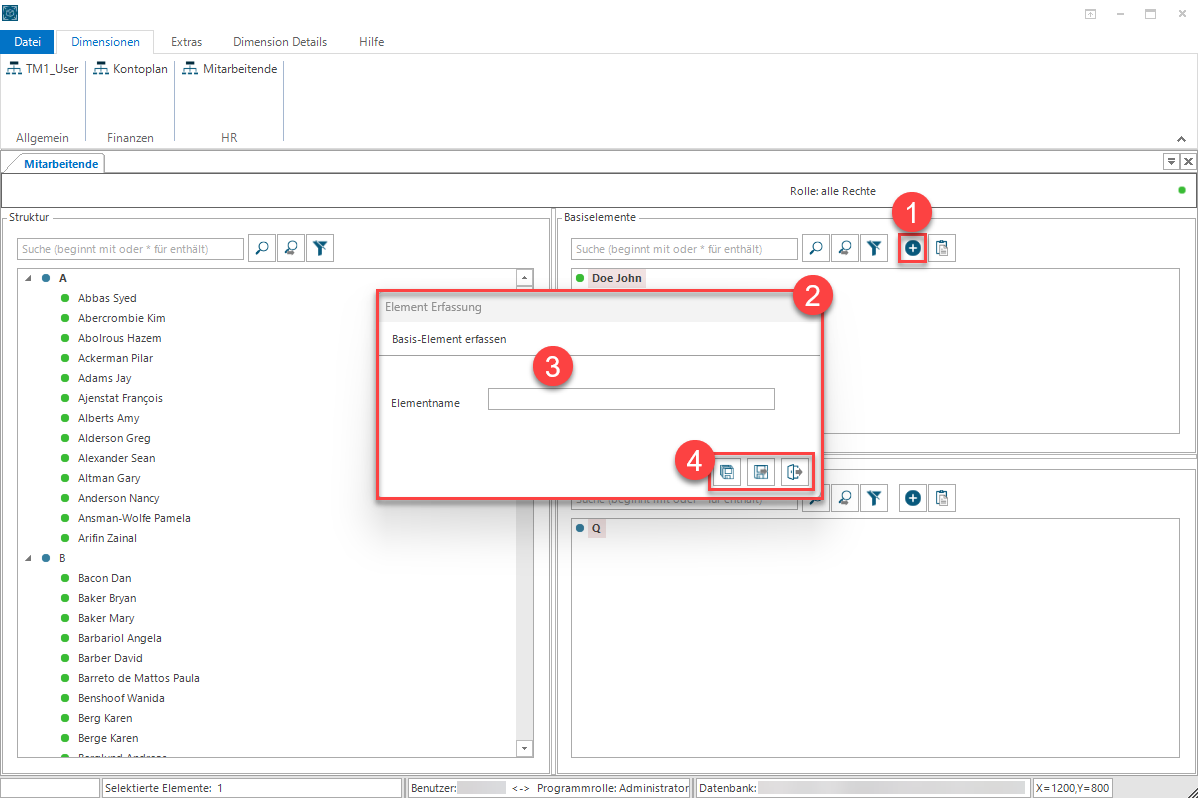
Durch Klicken des + Symbols (1) im entsprechenden Bereich (Basiselemente oder Strukturelemente) des Dimensionsfensters erscheint der Dialog zum Anlegen eines neuen Elements (2). In das Textfeld (3) wird der gewünschte Name des Elements eingetragen und durch Klick auf den Speichern-Knopf (4) angelegt.
Die verschiedenen Funktionen der drei Knöpfe sind:
- Mehrere Disketten: Speichern und weitere Elemente anlegen (Standard beim Drücken der Enter Taste)
- Diskette mit Pfeil: Das Element wird angelegt und das Anlegen-Fenster geschlossen
- Türe mit Pfeil: Das Anlegen-Fenster wird ohne Anlegen geschlossen
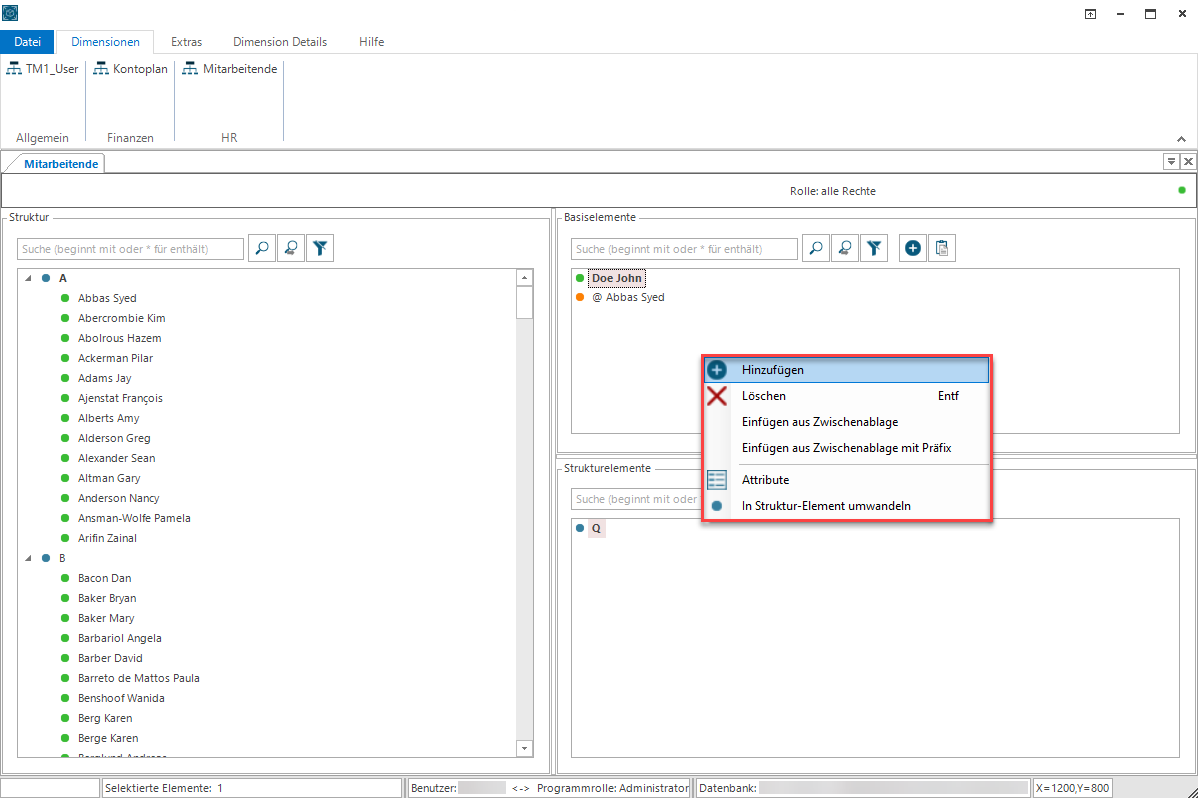
Alternativ kann durch Rechtsklick im entsprechenden Bereich (Basiselemente oder Strukturelemente) das Kontextmenü geöffnet werden, durch Drücken auf Hinzufügen öffnet sich der gleiche Dialog wie oben beschrieben.
Einfügen aus Zwischenablage
Via Symbol Einfügen oder per Rechtsklick mit Kontextmenü im entsprechenden Bereich des Dimensionsfensters kann ein Text aus der Zwischenablage direkt als Element eingefügt werden.
Element ändern
Elementtyp
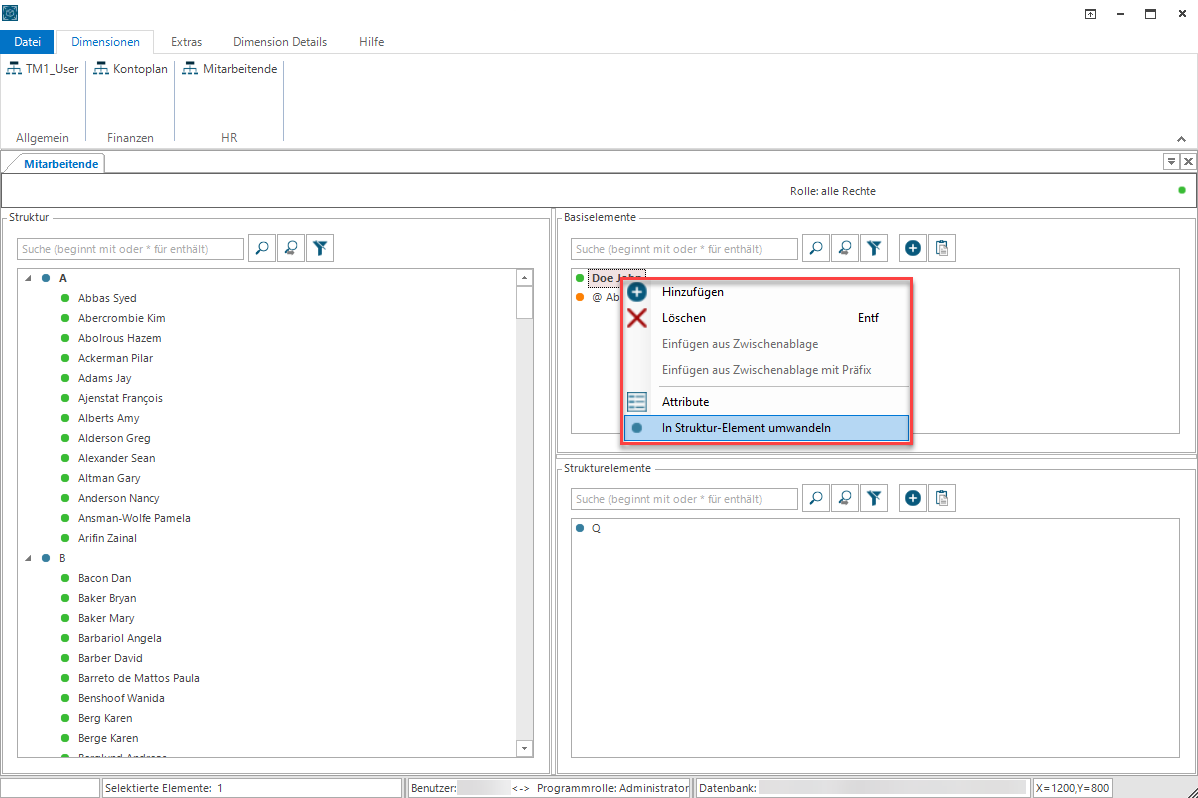
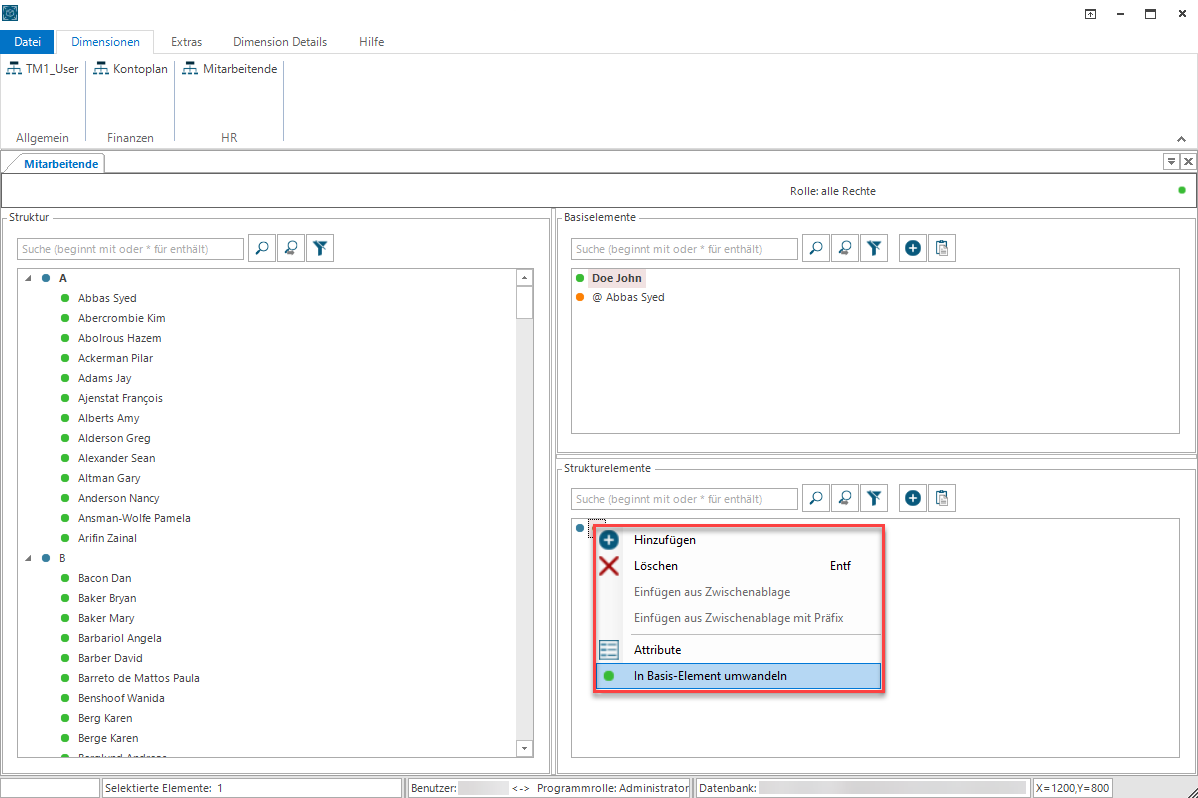
Per Rechtsklick auf einem ausgewählten Element kann der Elementtyp von Basis zu Struktur und von Struktur zu Basis geändert werden.
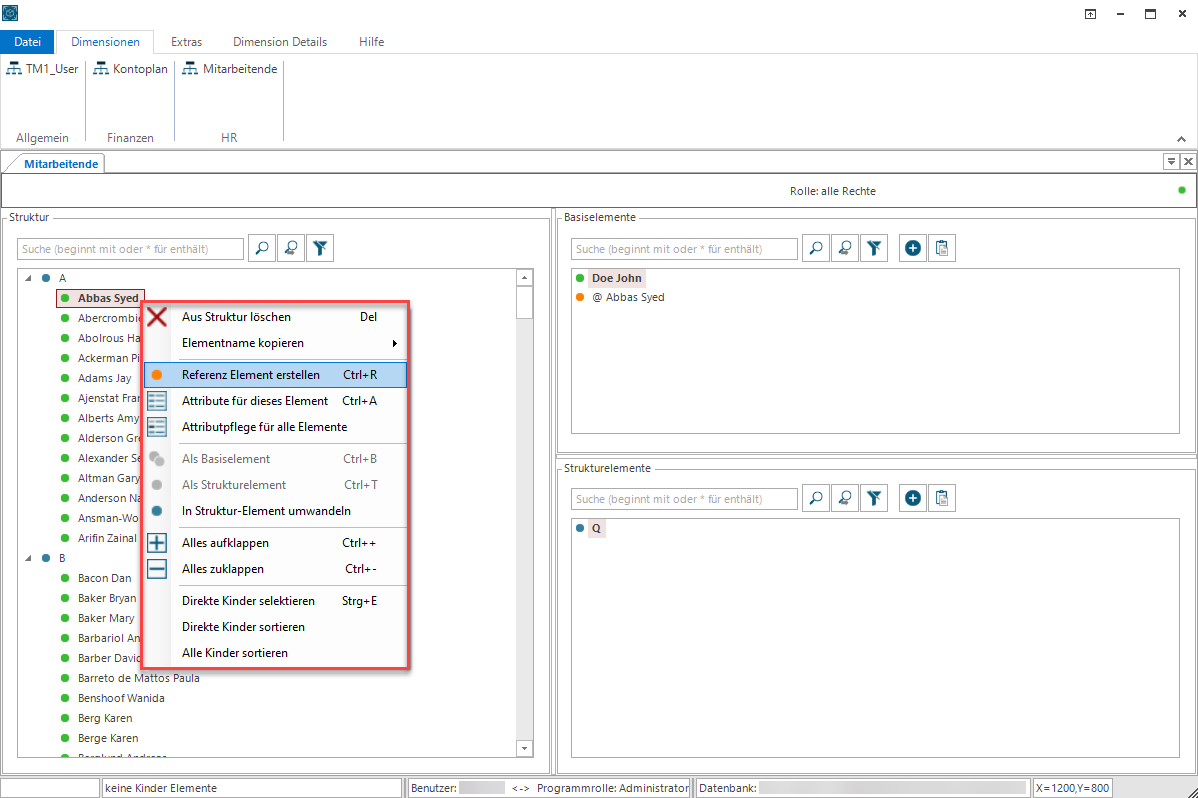
Referenz Element erstellen
Wird ein Element in derselben Struktur an mehreren Stellen verwendet, wird dies über ein Referenzelement gelöst. Ein Referenzelement kann per Rechtsklick auf ein Element über den Punkt Referenz Element erstellen im Kontextmenü oder mit der Tastenkombination STRG+R erstellt werden. Referenzelemente könne für Basis- und Strukturelemente angelegt werden.
Hinweis: Ein Referenzelement kann nur erstellt werden, wenn das Element bereits in der Struktur (Links) verwendet ist, für Elemente, die noch nicht verwendet sind (Rechts), lassen sich keine Referenzelemente anlegen.
Element suchen
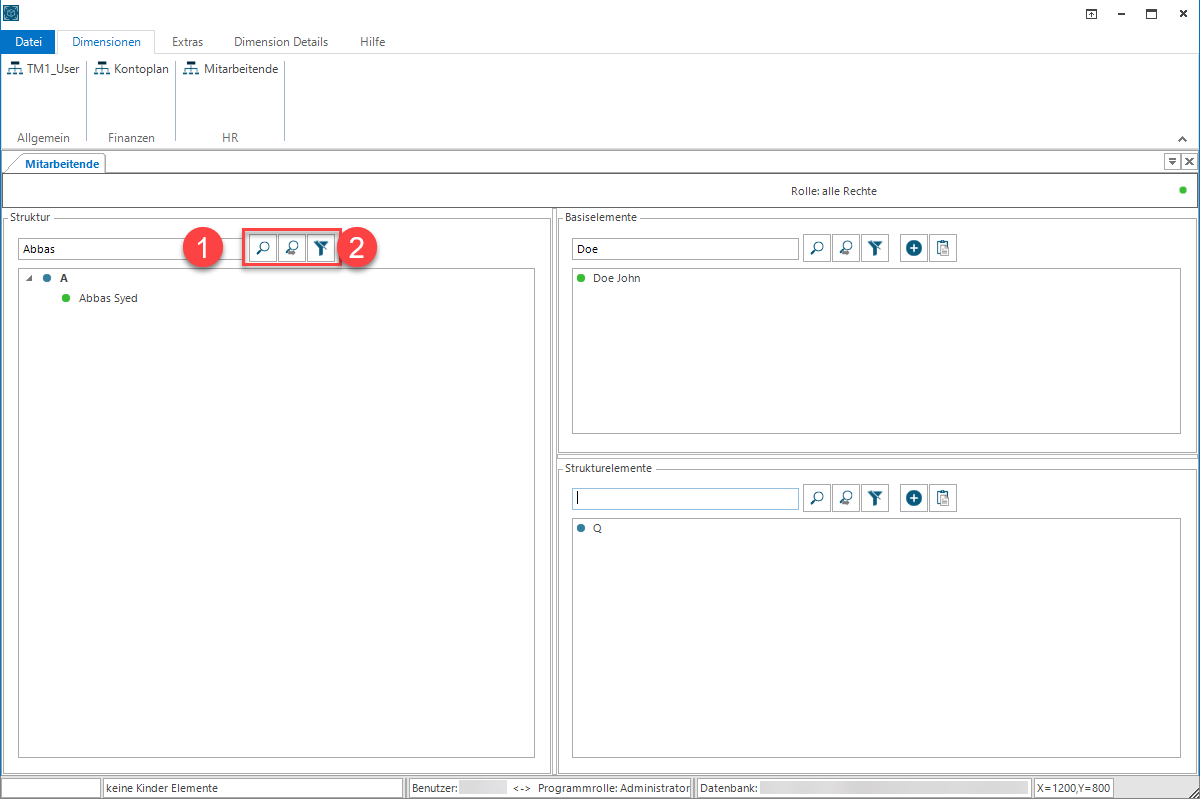
Die Suchfunktion lokalisiert Elemente die der im Textfeld (1) gemachten Eingabe entsprechen. Die Suche gilt pro Bereich (Struktur, Basiselemente und Strukturelemente) und kann so individuell genutzt werden.
Die verschiedenen Funktionen der drei Knöpfe (2) sind:
- Lupe: Es wird nach Elementen gesucht, die dem eingegebenen Kriterium entsprechen und diese werden angezeigt (Standard beim Drücken der Enter Taste)
- Lupe mit Pfeil: Es wird zum nächsten Element gesprungen, dass der Suche entspricht
- Durchgestrichener Filter: Die Suche wird aufgehoben
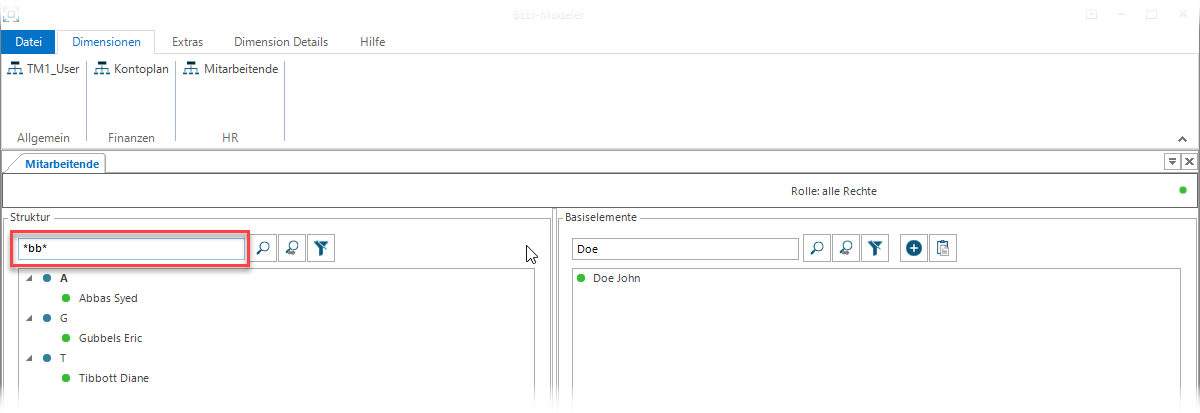
Die Suche beginnt am Anfang der Elementnamen. Befindet sich das Gesuchte nicht am Anfang des Elementnamens, kann man Wildcards (*) nutzen.
Hinweis: Die Eigenschaften der Suchfunktion können angepasst werden, mehr dazu hier.